Pages

Senin, 21 September 2015

Setting Jaringan WiFi dengan Access Point Linksys WAP610N


DESKRIPSI

Access Point (AP) Linksys Wireless-N WAP610N merupakan AP yang cukup smart, karena mampu membaca IP network yang ada pada suatu jaringan, dan kemudian membuat IP Addressnya sendiri sesuai dengan kelas IP network jaringan tersebut, sehingga AP dalam terkoneksi ke jaringan. Fasilitas smart ini dapat dilakukan dengan menjalankan file Setup Wizard yang terdapat pada CD instalasi yang disertakan dalam paket pembelian AP tersebut. Selain dari Setup Wizard, AP ini juga dapat dikonfigurasi secara manual seperti halnya pada AP konvensional lainnya.

LANGKAH-LANGKAH KONFIGURASI

Diasumsikan bahwa sudah ada jaringan LAN yang terkoneksi ke internet, dimana switch sebagai consentrator dalam jaringan tersebut. Sekarang kita akan menggunakan AP WAP610N agar klient dapat terkoneksi dengan LAN dan internet melalui jaringan wireless atau WiFi.

1. Buatlah desain jaringan seperti gambar di atas, kemudian aturlah IP address pada PC yang digunakan untuk mensetting AP tersebut menggunakan IP dhcp (obtain), sehingga nanti AP akan memberikan IP dhcp ke PC kita ini secara otomatis.

2. Langkah pertama pastikan bahwa AP belum terkonfigurasi (masih default). Untuk memastikannya lebih baik direset, dengan menekan tombol reset AP kira-kira 30 detik dengan menggunakan kawat atau jarum. Setelah direset, maka konfigurasi AP akan menjadi default seperti bawaan pabrik (belum ada konfigurasinya) sehingga proses Setup dari Setup Wizard lebih mudah.

3. Masukkan CD Setup Wizard AP Linksys WAP610N (biasanya disertakan dalam paket pembelian AP Linksys tersebut) ke drive CD pada PC-A, lalu jalankan file Setup.exe sehingga muncul jendela seperti di bawah, lalu pilih [Start Setup], dilanjutkan dengan klik [Next] pada tampilan berikutnya.


4. Pada tampilan selanjutnya merupakan wizard aggrement. Beri ceklist kotak I accept this aggrement, lalu [Next]

5. Maka AP akan melakukan scan IP network dan perangkat pada LAN tersebut. Setelah menemukannya, maka AP akan menyesuaikan dan melakukan pengaturan IP address pada interfacenya secara otomatis.


6. Setelah menemukan network jaringan, wizard akan meminta agar memasukkan password. Silahkan masukkan password sebagai kata kunci bagi orang yang berhak untuk mengkonfigurasi AP. Dalam praktek ini, password yang digunakan, misalnya: 12345, lalu pilih [Next].


7. AP selanjutnya akan terkonfigurasi, kemudian wizard meminta untuk memasukkan SSID. SSID adalah Service Set IDentifier yaitu nama jaringan AP untuk jalur koneksi client wireless  yang akan mengakses jaringan. Sebagai contoh masukkkan SSID dengan nama : TKJ 2016, lalu [Next].


8. Selanjutnya adalah pengaturan tingkat keamanan dalam bagi client yang akan mengakses AP. Tentukanlah tingkat keamanan tertinggi dengan memilih opsi paling atas yaitu Higher Security (WPA/WPA2), lalu [Next].


9. Selanjutnya diminta untuk membuat password yang kelak berguna bagi client wireless yang akan konek ke jaringan melalui AP. Karena menggunakan security WPA/WPA2 maka jumlah karakter untuk password adalah sebanyak 8 s/d 63 karakter. Gantilah password yang disediakan oleh wizard dengan password yang kita tentukan sendiri, misalnya kita gunakan password : penggunalalu [Next].


10. Selanjutnya ditampilkan hasil akhir konfigurasi AP yang baru saja kita buat, maka lanjutkan dengan memilih [Next].


11. Setelah penentuan konfigurasi selesai diatur, maka ditandai dengan pesan penyimpanan hasil konfigurasi yang akan disimpan di desktop komputer anda dengan nama Wireless Access PointSettings.txt, lalu klik [OK].


12. Maka AP akan menerapkan pada AP sesuai dengan konfigurasi yang telah dilakukan. Pada tampilan berikutnya adalah wizard yang memberikan informasi tentang salah satu fitur smart pada AP Linksys WAP610N, yaitu WiFi Protected Setup, yaitu fasilitas yang memungkinkan AP ini dapat terkoneksi dengan perangkat Wireless lainnya yang juga memiliki fitur WiFi Protected Setup. Informasi tersebut kita abaikan saja, lanjutkan dengan klik [Next].


13. Berikutnya ditampilkan wizard yang menyatakan konfigurasi telah selesai dilakukan dan koneksi jaringan wireless dari client melalui AP telah siap digunakan, maka klik [Finish].


14. Konfigurasi AP telah selasai, selanjutnya dari client wireless, koneksikan ke AP melalui SSID: TKJ 2016, kemudian klik [Connect]. Jika diminta password, ketikkan nama password yang tadi sudah kita buat, yaitu: pengguna. Maka sekarang anda telah terkoneksi ke dalam jaringan atau internet.


Sumber : habibahmadpurba.wordpress.com

Senin, 07 September 2015

Makalah Wireless Distribution System


Wireless Distribution System (WDS) adalah sebuah sistem untuk memperluas jangkauan jaringan wireless dengan menggunakan dua atau lebih Access Point. Dengan teknik WDS ini, penggunaan kabel sebagai backbone jaringan tidak dibutuhkan, sehingga lebih mudah, murah, dan efisien untuk instalasinya. Access Point tersebut bisa berupa main, relay, atau remote base station.

Untuk Mendapatkan Makalah Selengkapnya Silahkan Download dibawah ini
https://drive.google.com/file/d/0B-TFTNMn7K-rM01SZlc4LXk3aDQ/view

Jumat, 05 September 2014

Cara Menginstall Debian 6

Ingat, setelah instalasi selesai dan Debian 6 Teks sedang digunakan sobat tidak bisa menggunakan mouse, sobat hanya bisa menggunakan keyboard. 
Langkah-langkah Menginstal Linux Debian 6 Berbasis Teks
  • Pada installer Boot Menu langsung pilih saja Instal.
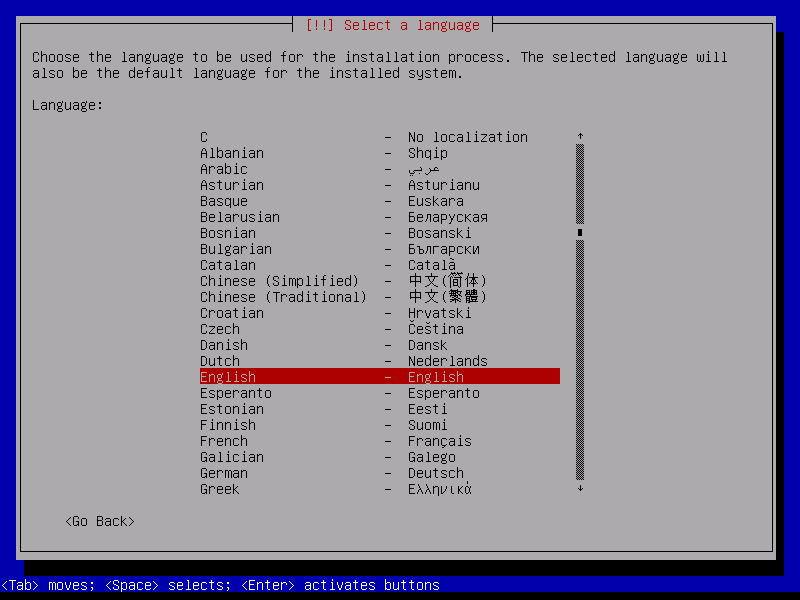
    • Pilih bahasa yang sobat inginkan.
    Langkah-langkah Menginstal Linux Debian 6 Berbasis Teks
    • Pilih lokasi tempat tinggal anda. Jika tidak ada dalam daftar, sobat bisa memilih other.
    Langkah-langkah Menginstal Linux Debian 6 Berbasis Teks
    • Pilih benua tempat tinggal sobat.
    Langkah-langkah Menginstal Linux Debian 6 Berbasis Teks
    • Nah barulah sobat bisa memilih negara tempat tinggal sobat.
    Langkah-langkah Menginstal Linux Debian 6 Berbasis Teks
    • Konfigurasi basis standard lokal, pilih United States yang telah umum digunakan.
    Langkah-langkah Menginstal Linux Debian 6 Berbasis Teks
    • Pilih keyboard layout yaitu American English yang telah umum digunakan oleh banyak orang.
    Langkah-langkah Menginstal Linux Debian 6 Berbasis Teks
    • Jika sobat diminta untuk memilih primary network interface, silakan pilih yang eth0.
    Langkah-langkah Menginstal Linux Debian 6 Berbasis Teks
    • Selanjutnya akan ada proses configure the network, jika terjadi kegagalan abaikan saja dan klik continue.
    Langkah-langkah Menginstal Linux Debian 6 Berbasis Teks
    • Selanjutnya memilih metode konfigurasi jaringan. Karena SO Linux Debian ini akan kita gunakan untuk sebuah jaringan, maka kita perlu untuk konfigurasi jaringan. Maka pilih configure network manualy. Sobat harus tau aturan pemberian IP Address untuk konfigurasi ini. Jika sobat tidak membutuhkan konfigurasi ini, maka sobat bisa melewatinya dengan memilih do not configure the network at this time.
    Langkah-langkah Menginstal Linux Debian 6 Berbasis Teks
    • Silakan masukan IP Address sesuai dengan keinginan sobat. Contohnya dengan IP Address kelas C seperti 192.168.100.23
    Langkah-langkah Menginstal Linux Debian 6 Berbasis Teks
    • Biasanya netmask akan terisi otomastis. Jika tidak terisi otomatis, silakan isi secara manual. Contohnya netmask untuk kelas C 255.255.255.0
    Langkah-langkah Menginstal Linux Debian 6 Berbasis Teks
    • Gateway juga biasanya terisi otomastis. Jika tidak terisi otomastis, sobat masukan Network ID seperti IP Address namun segmen terakhir atau Host ID ubah dengan angka 1. Contoh pada gateway dengan mengacu pada IP Address yang telah saya buat 192.168.100.1
    Langkah-langkah Menginstal Linux Debian 6 Berbasis Teks
    • Begitupun Name Server Address akan terisi otomatis. Jika tidak isi saja sama dengan Gateway, atau sama dengan IP Address yang digunakan server.
    Langkah-langkah Menginstal Linux Debian 6 Berbasis Teks
    • Isi hostname dengan nama apapun yang sobat sukai. Pada windows hostname adalah computer name. Mengerti kan? Saya akan contohkan hostname: debian.
    Langkah-langkah Menginstal Linux Debian 6 Berbasis Teks
    • Domain bisa sobat isi dengan hostname dengan diakhiri dengan sebuah domain (.com, .net, .sch, .org dll). Contoh: debian.net
    Langkah-langkah Menginstal Linux Debian 6 Berbasis Teks
    • Isi root password. Root password adalah password untuk super user pada SO yang saat ini sobat instalkan. Superuser itu seperti Administrator pada SO Windows.
    Langkah-langkah Menginstal Linux Debian 6 Berbasis Teks
    • Masukan kembali root password yang telah sobat buat untuk verifikasi.
    Langkah-langkah Menginstal Linux Debian 6 Berbasis Teks
    • Masukan nama lengkap untuk user baru.
    Langkah-langkah Menginstal Linux Debian 6 Berbasis Teks
    • Masukan username sesuai dengan keinginan sobat. Agar lebih mudah, masukan saja nama depan sobat.
    Langkah-langkah Menginstal Linux Debian 6 Berbasis Teks
    • Masukan password untuk user baru yang telah sobat buat.
    Langkah-langkah Menginstal Linux Debian 6 Berbasis Teks
    • Masukan kembali password yang baru sobat buat untuk verifikasi.
    Langkah-langkah Menginstal Linux Debian 6 Berbasis Teks
    • Konfigurasi zona waktu, pilihlah kota terdekat dengan tempat tinggal sobat. Atau pilihlah kota yang sesuai dengan zona waktu di tempat tinggal sobat.
    Langkah-langkah Menginstal Linux Debian 6 Berbasis Teks
    • Pada metode pemartisian, pilihlah Guided-use entire disk untuk membuat seluruh hardisk menjadi partisi. Jika sobat ingin mengatur lebih lanjut atau membuat pastisi lebih dari satu buah, sobat bisa memilih manual.
    Langkah-langkah Menginstal Linux Debian 6 Berbasis Teks
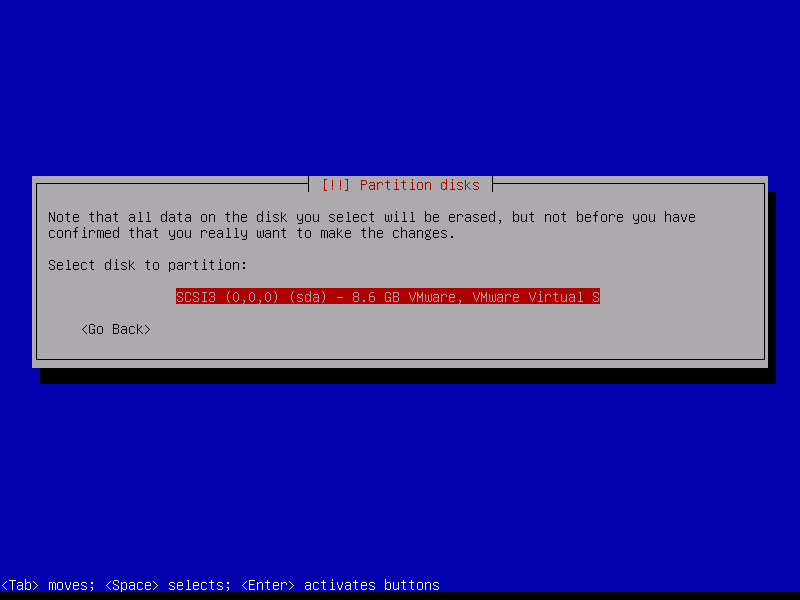
    • Jika meminta pemilihan disk, pilihlah disk yang sobat inginkan untuk diproses dalam pemartisian.
    Langkah-langkah Menginstal Linux Debian 6 Berbasis Teks
    • Pada skema pemartisian, pilihlah all files in one partition untuk menyimpan semua file system pada satu partisi. Pilihan ini direkomendasikan untuk pengguna baru.
    Langkah-langkah Menginstal Linux Debian 6 Berbasis Teks
    • Jika sobat telah selesai dalam mengatur pemartisian, maka pilihlah finish partitioning and write change to disk.
    Langkah-langkah Menginstal Linux Debian 6 Berbasis Teks
    • Pada pertanyaan write the change to disk, pilihlah yes untuk menyimpan pengaturan pemartisian yang telah sobat lakukan.
    Langkah-langkah Menginstal Linux Debian 6 Berbasis Teks
    • Pada pertanyaan scan another CD or DVD, silakan pilih yes jika sobat mempunyai paket repository lain pada Debian. Jika tidak punya, pilih saja No.
    Langkah-langkah Menginstal Linux Debian 6 Berbasis Teks
    • Pada pertanyaan use the netwotk mirror, pilih saja No jika sobat tidak akan menggunakan jaringan lain pada SO yang sobat instal.
    Langkah-langkah Menginstal Linux Debian 6 Berbasis Teks
    • Pada pertanyaan participate in the package survey, pilih saja No jika sobat tidak akan ikut berpartisipasi dalam survei penggunaan packet.
    Langkah-langkah Menginstal Linux Debian 6 Berbasis Teks
    • Nah di sinilah bagian yang berbeda dengan penginstalan Debian 6 GUI. Jika pada Debian 6 GUI dalam software yang diinstalkan, memilih Grapichal Desktop Environment. Sedangan pada Debian Teks tidak.
      Jika sobat tidak akan membuat PC yang sedang diinstal ini sebagai server, maka sobat cukup memilih Standard System Utilities saja.
    Langkah-langkah Menginstal Linux Debian 6 Berbasis Teks
    • Pada proses selanjutnya tidak akan selama pada penginstalan Debian 6 GUI. Tunggu hingga selesai.
    Langkah-langkah Menginstal Linux Debian 6 Berbasis Teks
    • Pada pertanyaan instal the GRUB Boot Loader to the master boot record, pilihlah yes.
    Langkah-langkah Menginstal Linux Debian 6 Berbasis Teks
    • Nah tidak lama setelah ini proses instalasi pun selesai. Klik continue dan Debian akan merestart otomatis.
    Langkah-langkah Menginstal Linux Debian 6 Berbasis Teks
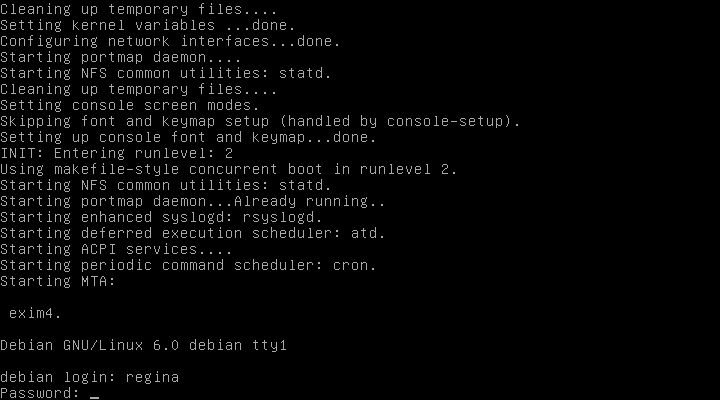
    • Akan langsung memulai proses Booting, lalu sobat login dengan user dan user password yang telah sobat buat.
    Langkah-langkah Menginstal Linux Debian 6 Berbasis Teks
    • Maka beginilah tampilan pertama Linux Debian 6 berbasis Teks yang telah sobat instal.
    Langkah-langkah Menginstal Linux Debian 6 Berbasis Teks
    Selamat mengoperasikan!!!

Senin, 25 Agustus 2014

TUGAS FORMATIF 2 (Sistem Operasi Jaringan)


1. Apa yang dimaksud dengan kebutuhan dalam kaitannya dengan analisa kebutuhan perangkat lunak server? 

Yang di maksud dengan kebutuhan dalam kaitannya dengan analisa perangkat lunak server adalah penganalisaan tentang kebutuhan – kebutuhan untuk sebuah server baik itu kebutuhan minimal sampai kebutuhan maksimal server itu sendiri. Analisa kebutuhan adalah sebuah proses untuk mendapatkan informasi, model, spesifikasi tentang perangkat lunak yang diinginkan

Penentuan kebutuhan akan sistem operasi jaringan dapat diketahui dengan memahami user yang akan menggunakan sistem tersebut. Sistem yang dipilih diharapkan merupakan sistem yang mampu menjalankan semua kebutuhan aplikasi yang diinginkan oleh user, termasuk didalamnya perangkat keras yang mendukung untuk menjalankan hal tersebut. Kecocokan perangkat keras dan perangkat lunak yang ada dalam sistem komputer ini biasa dikenal dengan istilah kompatibilitas.


2. Apa saja langkah-langkah yang perlu dilakukan untuk dapat mengetahui kebutuhan perangkat lunak server? 


1. Apakah ada kebutuhan pengolahan data dengan aplikasi khusus? Bila ada maka penentuan sistem operasi dapat dilihat berdasarkan aplikasi khusus tersebut.
2. Apakah aplikasi-aplikasi tersebut mendukung lingkungan multi-user atau user tunggal? Ini dapat menentukan apakah akan diinstall di komputer server atau client. Selain itu ini dapat digunakan untuk menentukan bagian mana dari pengolahan data nanti yang bisa disimpan di server.
3. Apakah ada data (file) yang dibagi dalam jaringan? Jika ada, maka sebaiknya menggunakan sistem operasi jaringan yang mampu menjaga kompatibilitas format data-nya.


3. Mengapa diperlukan analisa kebutuhan dalam menentukan kebutuhan server? 

Agar server bisa di gunakan ataupun di fungsikan secara maksimal, sesuai dengan kebutuhan nya